
티스토리 뷰
"이 포스팅은 쿠팡 파트너스 활동의 일환으로, 이에 따른 일정액의 수수료를 제공받습니다."
차량용 내비게이션을 사용하다 보면 갑자기 “SD카드를 인식할 수 없습니다”, “SD카드를 삽입해 주세요”, “지도 데이터가 없습니다” 같은 메시지가 뜨며 내비게이션이 작동하지 않는 경우가 있습니다.
이 문제는 아이나비·파인드라이브·아틀란 등 브랜드와 모델에 상관없이 매우 흔하게 발생하는 고장인데요. 하지만 걱정할 필요는 없습니다. 대부분 간단한 점검과 조치만으로 해결 가능합니다.
아래 내용은 2025년 기준으로 가장 많이 해결된 사례들을 기반으로 정리한 확실한 해결 가이드이며, 디지털 초보자도 따라 하기 쉽게 최대한 쉽게 설명했으니 자신에게 해당되는 부분을 찾아서 속시원히 해결하시기 바랍니다.
목차
- SD카드 인식 오류의 원인
- SD카드 접촉 문제 해결법
- SD카드 손상 여부 확인법
- SD카드가 PC에서는 보이지만 네비에서는 안 될 때
- FAT32 포맷 방법(완전 쉽게 설명)
- 내비게이션 단말기 문제 확인
- SD카드 교체가 필요한 상황
- 가장 많이 묻는 질문(FAQ)
1. SD카드를 인식하지 못하는 가장 흔한 원인
SD카드 오류는 크게 4가지 원인으로 나눌 수 있습니다.
- 카드 접촉 불량
– 오래 사용하면 금속 단자에 먼지·산화물·습기 등이 생겨 기기와 연결이 잘 안 됨 - 파일 시스템 오류
– SD카드가 FAT32가 아닌 exFAT, NTFS로 포맷되었거나 파일 구조가 깨짐 - SD카드 자체 불량
– 메모리 수명 소진, 불량 섹터, 품질 문제 등 - 내비게이션 단말기의 슬롯 고장
– 카드 리더기 고장 or 차량 진동으로 인한 단선
대부분 1~2번 원인으로 해결 가능하니 아래 단계별로 차근차근 따라 하시면 됩니다. 어려운 것 없습니다.
2. SD카드 접촉 문제 해결(가장 많이 해결되는 방법)
가장 먼저 해야 할 것은 무조건 접촉부 청소입니다.
실제로 A/S센터에서도 가장 먼저 하는 작업이며, 고장의 절반 이상이 여기에서 해결됩니다.
1) SD카드를 꺼내기
차량 시동을 끄고 SD카드를 부드럽게 눌러서 꺼냅니다.
2) 금속 단자 부분 확인
아래처럼 생긴 금색 접촉 부분이 흐리거나 검게 보이면 산화된 것입니다.
3) 접촉부를 부드럽게 닦기 (중요)
준비물
- 지우개 또는 무알콜 티슈
- 마른 천
방법
- 지우개로 금속 단자 부분을 살살 문질러 준다.
→ 산화막이 벗겨져 접촉이 좋아짐 - 마른 천으로 가볍게 닦아 마무리
- 다시 기기에 꽂아 정상작동 여부 확인
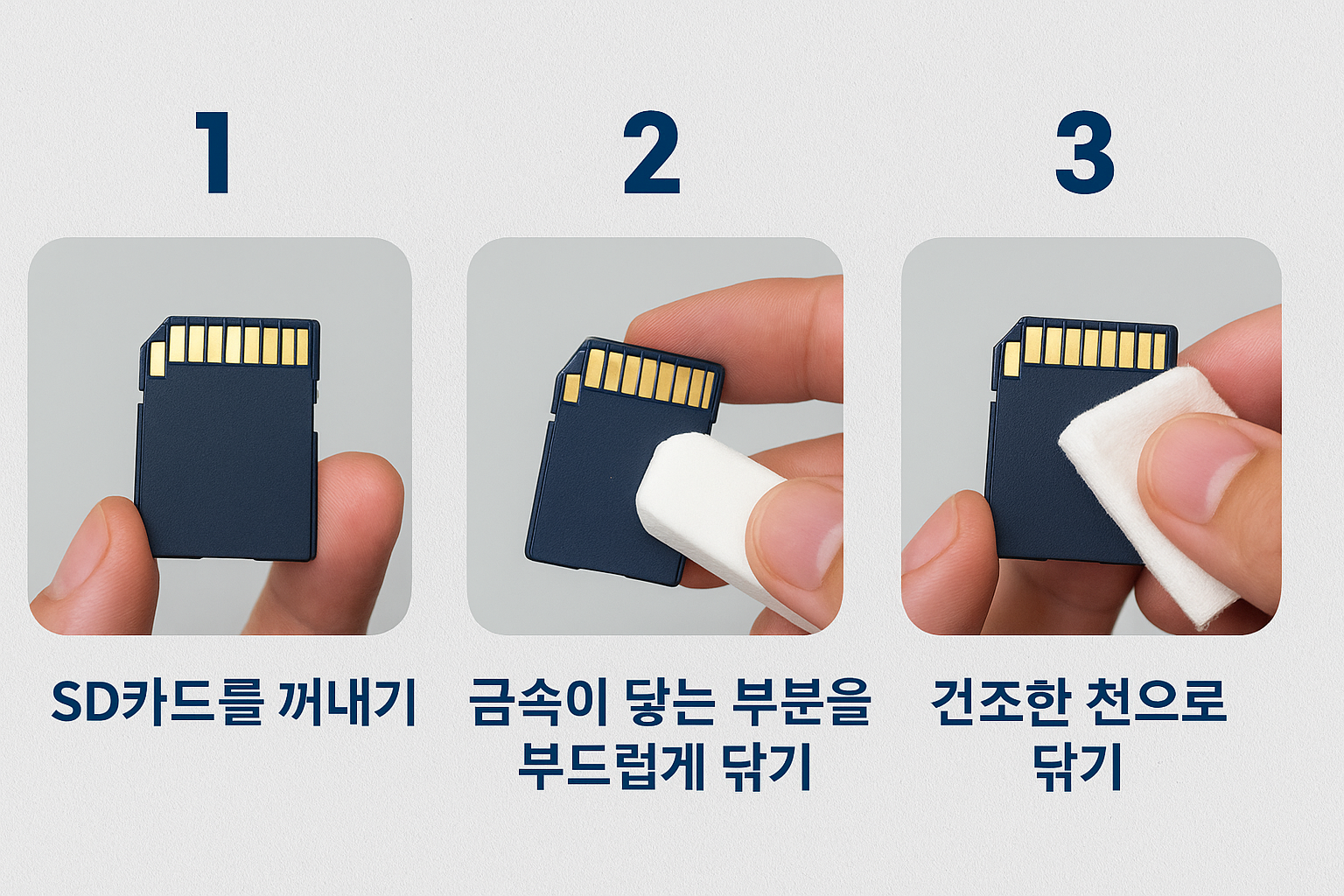
이 단계에서 인식이 바로 되는 경우가 매우 많습니다. 지우개 활용해 보세요.
3. SD카드 손상 여부 확인하는 방법
접촉을 해결했는데도 인식이 안 된다면 SD카드를 PC에서 확인해야 합니다.
방법
- PC에 SD카드 리더기로 연결
- 아래 3가지 중 하나가 뜨는지 확인
- 정상적으로 폴더 보임 → 파일 시스템 문제일 가능성 큼(아래 4번으로 해결 가능)
- “포맷해야 사용 가능합니다” → 파일 구조 손상
- 아무 반응 없음 → 카드 자체 불량
만약 PC에서도 인식하지 않으면 거의 90%는 카드 자체 고장으로 보시면 됩니다.
이 경우는 카드 교체가 답입니다.
4. SD카드가 PC에서는 보이지만 네비에서는 안 될 때
→ 파일 시스템(FAT32) 문제일 가능성이 매우 큼
내비게이션 대부분은 FAT32만 인식합니다.
그러나 요즘 PC는
- exFAT
- NTFS
로 포맷되는 경우가 많기 때문에 네비가 이 파일시스템을 읽지 못하는 경우가 많습니다.
따라서 FAT32로 재포맷하면 대부분 해결됩니다.
5. FAT32 포맷 방법 (초보자도 따라 하는 완전 쉬운 버전)
포맷을 하면 SD카드의 데이터가 모두 삭제되므로
사전에 내비게이션 업데이트 프로그램으로 지도 데이터를 다운로드 해놓기, 포맷 후 SD카드에 복원
브랜드별 다운로드 센터
- 아이나비: 아이나비 센터
- 파인드라이브: 파인드라이브 업데이트
- 현대·기아 순정: 현대 업데이트, 기아 업데이트
- 아틀란: Mappy 업데이트
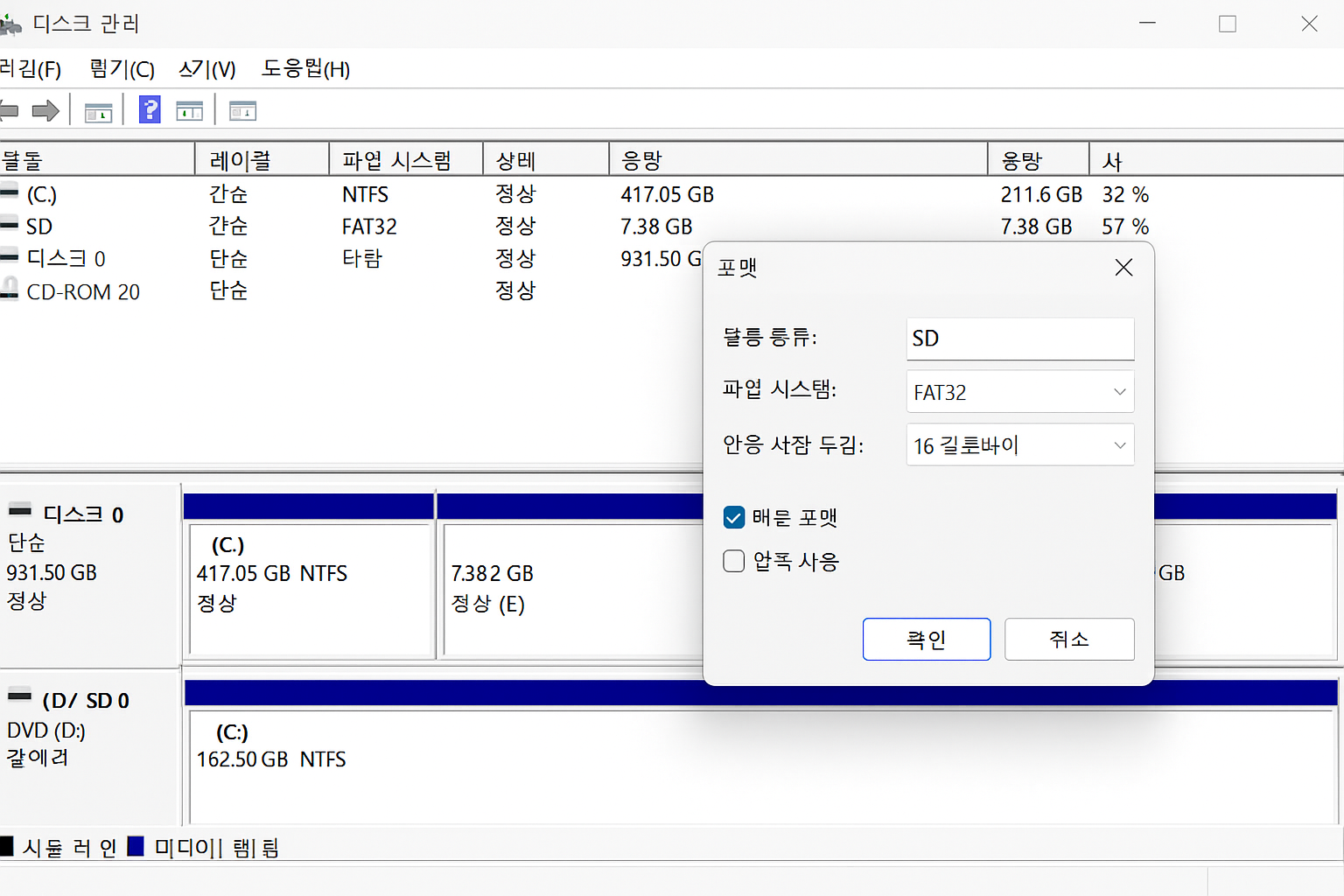
FAT32 포맷 방법 (Windows 기준)
- SD카드를 PC에 연결
- ‘내 PC’에서 SD카드 아이콘 오른쪽 클릭
- 포맷 클릭
- 파일 시스템 → FAT32 선택
- 할당 단위 크기 → 기본값
- 빠른 포맷 체크
- 시작 클릭
포맷 후 지도 데이터를 새로 복사하고 내비게이션에 삽입하면 됩니다.
6. 내비게이션 장치 문제가 의심되는 경우
SD카드를 교체해도 인식이 안 되면 내비게이션 자체 문제가 일 수도 있습니다.
가능한 원인
- SD슬롯 내부 핀 휘어짐
- 슬롯 접촉 단선
- 기기 메인보드 문제
- 배선 불량
이 경우
- 아이나비: i-center 방문 (유료 점검)
- 파인드라이브: 파인드라이브 서비스 센터
- 현대·기아 순정: 블루핸즈 또는 오토큐 방문
보통 슬롯 교체 비용은 3만 ~ 6만 원대로 알려져 있습니다.
7. SD카드를 교체해야 하는 경우
다음 징후가 있으면 교체하는 게 가장 빠르고 확실합니다.
- PC에서도 인식이 불안정
- 파일 복사가 중간에 끊김
- 네비가 간헐적으로만 인식
- 오래된 CLASS 4 또는 저가 메모리
추천 SD카드 기준
- 32GB까지 지원되는 기기가 많음
- CLASS10 or UHS-I 이상
- 신뢰도 높은 브랜드: 삼성, 샌디스크, 트랜센드
가격대
- 32GB 기준 7,000원 ~ 12,000원 정도
만약 위의 모든 방법(포맷, 업데이트 프로그램 재설치 등)을 다 해봤는데도 여전히 인식이 안 된다면, SD카드 자체의 물리적인 수명이 다했을 가능성이 90% 이상입니다.
차량용 SD카드는 여름철 뜨거운 고온과 지속적인 데이터 읽기/쓰기를 반복하기 때문에 소모품처럼 정기적으로 교체해 주어야 합니다.
아래 링크에서 네비게이션/블랙박스 오류를 최소화해 주는 '고내구성(High Endurance) 전용 SD카드' 인기 순위와 최저가를 확인해 보시고 속 편하게 교체하시는 것을 추천해 드립니다.
8. 자주 묻는 질문 FAQ
Q. microSD + SD어댑터 조합을 써도 되나요?
가능하지만 안정성이 떨어짐. 내비게이션은 진동이 많아 접촉 불량이 잦다.
Q. exFAT가 더 최신인데 왜 인식이 안 되나요?
내비게이션 기기 자체가 오래된 FAT32 방식에 맞춰져 있기 때문.
Q. 지우개로 금속 단자를 닦아도 괜찮나요?
A/S 센터에서도 실제로 사용하는 방식이라 안전하다.
Q. 백업 없이 포맷하면 지도 데이터는 사라지나요?
네. 반드시 브랜드 업데이트 프로그램에서 다시 다운로드해야 한다.
결론
SD카드 인식 오류는
접촉 문제 → 파일 시스템 문제 → SD카드 자체 문제 → 단말기 문제
이 순서대로 해결하면 거의 100% 복원할 수 있습니다.
특히 FAT32 포맷 문제는
많은 사람들이 모르고 지나가는 원인이며,
이것만 해결해도 SD카드 인식 오류가 깔끔하게 해결됩니다.
<함께 하면 좋은 글>
2026년 거치형 내비게이션 추천 순위 BEST 5 (스펙, 가격 완벽 비교)
2026년 거치형 내비게이션 추천 순위 BEST 5 (스펙, 가격 완벽 비교)
스마트폰 내비게이션 앱(티맵, 카카오내비 등)이 대세가 된 시대이지만, 여전히 차량용 거치형 내비게이션을 찾는 분들이 많습니다. 운전 중 전화가 올 때 화면이 가려지는 불편함이 없고, 배터
joyyou.goodlife-info.kr
아이나비 내비게이션 업데이트 (시리얼번호 모를 때)
아이나비 내비게이션 업데이트 하시려는데 시리얼번호를 몰라서 제품 등록을 못하고 계신가요? 저도 한참 고민하고 조회하다가 알아낸 방법 여기서 알려드릴게요. 내비 시리얼번호를 아신다면
joyyou.goodlife-info.kr
'자동차 및 내비게이션' 카테고리의 다른 글
| 아이나비 네비 업데이트 완전 정복 (1) | 2025.12.15 |
|---|---|
| 아이나비 네비 지도 백업 방법 (0) | 2025.12.15 |
| 아이나비 정품인증 / 단말기 등록 안 될 때 해결법 (0) | 2025.12.12 |
| SD카드 포맷 전 지도 다운로드 방법 (0) | 2025.12.09 |
| 아이나비 내비게이션 업데이트 (시리얼번호 모를 때) (0) | 2024.02.07 |